Hướng dẫn sử dụng Book Lịch họp qua Zoom Booking
Lưu ý:
* Chỉ người tạo cuộc họp mới có thể thấy được Video cuộc họp và nội dung cuộc họp để có thể tải về máy tính.
* Thời gian lưu trữ tối đa video họp trên Zoom là 7 ngày, hoặc có thể ngắn hơn tùy thuộc vào dung lượng bộ nhớ của Zoom.
* Do đó, nếu có nhu cầu tải video sau cuộc họp, vui lòng truy cập vào cuộc họp đã tạo và tải video về sau khi cuộc họp kết thúc khoảng 5 phút (thời gian xử lý có thể lâu hơn đối với các cuộc họp có thời lượng dài).
* Sau Khi thực hiện xong cuộc họp, Chủ trì cuộc họp phải nhấn kết thúc cuộc họp thì video cuộc họp mới có thể lưu lại được.
Cán bộ nhân viên truy cập qua Web: https://portal.dhacorp.vn
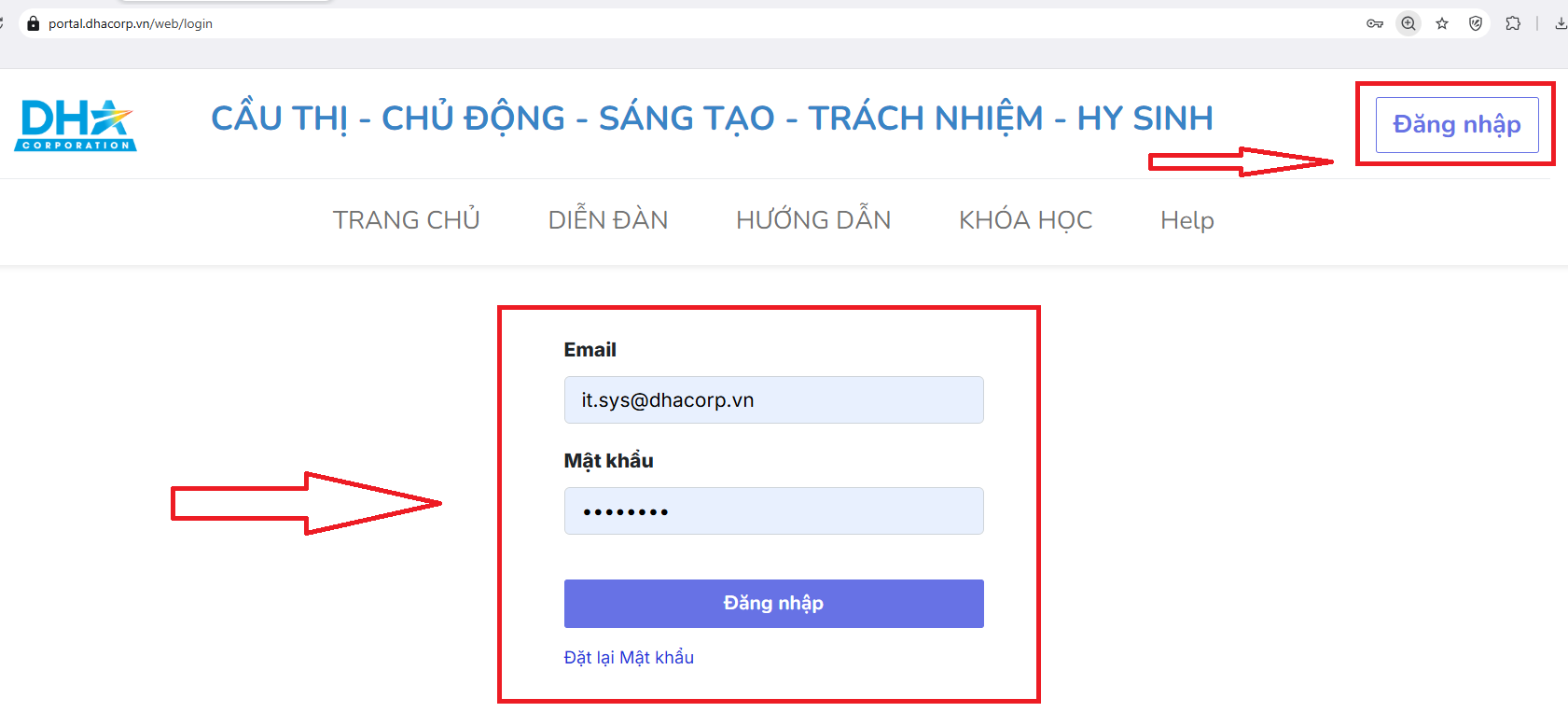
Bước 1: Truy cập vào Web => Đăng nhập vào tài khoảng đã được cung cấp
Bước 2: Truy cập vào module ứng dụng "Zoom Booking" En "Zoom Booking"

Khi truy cập vào ứng dụng người dùng sẽ thấy được Lịch biểu và Các cuộc họp đã Booking trước đó.

Bước 3: Tạo lịch họp :
- Cách 1 : Dùng chuột click vào giờ cần chọn nhấn giữ và kéo đến vị trí giờ cần book sau đó thả chuột.
- Cách 2 : Nhấn vào Nút "Tạo mới lịch họp" Trên thanh công cụ

Màn hình tạo cuộc họp sẽ mở ra với giao diện như sau:

Bước 4: Tiếng hành nhập các thông tin cần thiết để tạo cuộc họp như sau:
1 - Tên cuộc họp
2 - Loại Booking : Có 2 dạng
- Dạng 1 : Online Meeting : Sử dụng khi không cần họp trong "Phòng họp DHA"
- Dạng 2: Zoom Room DHA : Khi cần sử dụng thiết bị trong "Phòng họp DHA"
3 - Thời gian bắt đầu cuộc họp
4 - Thời gian kết thúc cuộc họp
5 - Nhân viên trong DHA GROUP
6 - Đối tác bên ngoài DHA GROUP


Trường hợp 1 : Chọn chế độ "Online Meeting"
Sau khi nhập đầy đủ các thông tin nhấn "Create Booking" hệ thống sẽ tự động gửi mail và đường link truy cập đến những thành viên đã được mời.

Đối với thành viên mời sau thì có thể copy đường dẫn ngay mục "Thông Tin Zoom"

Trong đó : "Lịch tham gia" dùng để mời đối tác
"Link chủ trì cuộc họp" dùng cho người chủ trì cuộc họp
Hình ảnh sau khi nhận được mail cuộc họp như sau:


Trường hợp 2 : Chọn chế độ "Zoom Booking DHA"
Sau khi nhập đầy đủ các thông tin nhấn "Tạo Lịch Họp" hệ thống sẽ tự động gửi mail và đường link truy cập đến những thành viên đã được mời.
Đối với "Zoom Booking DHA" cần chọn thêm Zoom Room phòng họp mặt định của hệ thống.

Trong đó : "Liên kết tham gia phòng họp" dùng để mời đối tác
"Mã cuộc họp của phòng" ID cuộc họp gửi cho đối tác
"Mật khẩu" Mât khẩu truy cập vào hệ thống


Khi sử dụng Phương thức họp qua Zoom Room DHA thì cần vào phòng họp để tham gia cuộc họp qua màn hình hiển thị.

Sau khi kết nối cuộc họp:
- Người truy cập cần kiểm tra lại micro và Camera xem đã chọn đúng micro và Camera thiết bị đang sử dụng hay không.
- Sau đó tiến hành chọn hình nền cho cuộc họp mặc định một số hình nền do tập đoàn cung cấp đã được cập nhật lên link họp.

Để hình nền đảo chiều đúng hướng có thể chọn Bỏ tích ở mục " Phản chiếu video của tôi"

* Tải Video khi cuộc họp kết thúc:
Nhấn "Đồng Bộ Tệp Cuộc Họp"
 Nhấn vào "Xem trực tiếp trên Zoom" sau đó nhập "Mã Code" vào để xem được video và tiếng hành tải về máy.
